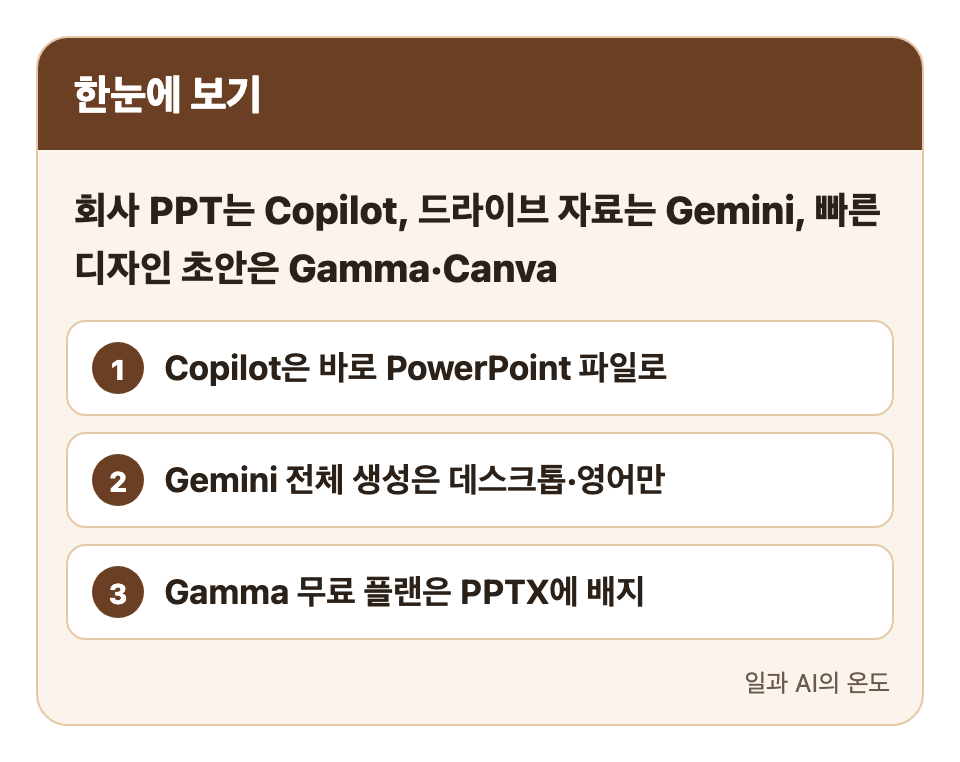
회사 양식대로 PowerPoint 파일을 계속 고쳐야 한다면 PowerPoint의 Copilot, 구글 드라이브 자료로 만든다면 Google Slides의 Gemini가 편합니다. 디자인이 갖춰진 초안을 빨리 받는 게 먼저라면 Gamma나 Canva로 만들고 PPTX로 내려받으면 됩니다.
최종 확인: 2026-10-17
네 도구 한눈에 비교
| 도구 | 시작하는 곳 | 결과 파일 | 이용 조건 |
|---|---|---|---|
| PowerPoint Copilot | PowerPoint 새 프레젠테이션 | 바로 PowerPoint 파일 | Copilot이 포함된 Microsoft 365 구독 |
| Google Slides Gemini | Slides 옆 Gemini 패널 | Google Slides 파일 | 자격 있는 Workspace·Google AI 플랜, 데스크톱·영어만 |
| Gamma | gamma.app | PPTX·PDF·PNG로 내보내기 | 무료 플랜은 PDF·PPTX에 배지 |
| Canva | Canva AI → Presentation | 공유 메뉴에서 PPTX 다운로드 | 프리미엄 AI 기능, 월간 AI 사용량에서 차감 |
표의 내용은 각 서비스의 공식 도움말 기준입니다. 요금과 사용 한도는 자주 바뀌니 결제 전에는 각 요금 페이지를 한 번 더 확인하세요.
체크 포인트: 회사에 제출할 파일이 PowerPoint라면 결과 파일 칸부터 보세요. Copilot은 처음부터 PowerPoint 파일이고, 나머지는 내려받은 뒤 회사 템플릿에 맞춰 손봐야 합니다.
PowerPoint Copilot: 회사 양식 그대로 고칠 때
PowerPoint 안에서 바로 만들기 때문에 파일 변환이 없습니다. 새 프레젠테이션을 열고 슬라이드 오른쪽 아래 Copilot 아이콘을 누른 뒤, 입력창의 Add Content에서 Agent Mode를 고르고 원하는 발표를 설명하면 됩니다.
Copilot이 확인 질문을 하면 답하거나 건너뛸 수 있고, 만들어진 개요와 슬라이드는 채팅으로 계속 다듬습니다. Word 문서를 참고해 만들 수도 있는데, 공식 안내는 24MB보다 작은 문서에서 가장 잘 동작한다고 합니다.
체크 포인트: 프롬프트로 만들 때는 한 번에 한 언어로만 결과가 나옵니다. Copilot 아이콘이 보이지 않으면 지금 쓰는 Microsoft 365 구독에 Copilot이 포함되지 않았을 수 있습니다.
Google Slides Gemini: 드라이브 자료로 만들 때
Gemini가 먼저 계획(개요)을 보여 주고, 확인한 뒤 Approve를 눌러야 슬라이드를 만듭니다. Add sources에서 Add from Drive로 참고할 파일을 고를 수 있고, 다른 발표자료의 모양을 따라 하는 Match presentation style도 있습니다.
만드는 데 몇 분이 걸릴 수 있고, 그동안 다른 탭은 써도 되지만 Google Slides나 Gemini 패널은 닫으면 안 됩니다.
체크 포인트: 발표 전체를 만드는 기능은 현재 데스크톱에서 영어로만 제공되고, 자격 있는 Google Workspace 또는 Google AI 플랜이 필요합니다.
Gamma·Canva: 디자인 초안을 빨리 받을 때
Gamma에서 PPTX로 내보내면 표는 편집 가능한 PowerPoint 표로, 테마 글꼴과 발표자 노트도 함께 들어갑니다. 다만 슬라이드 마스터는 포함되지 않아서, 회사 템플릿에 맞추려면 슬라이드마다 손봐야 합니다. Google Slides로 옮길 때는 PPTX를 올리는 방식이고, 이때 Google Slides는 내장 글꼴 대신 자체 글꼴로 바꿉니다.
체크 포인트: Gamma 무료 플랜에서 내보낸 PDF·PPTX에는 Made by Gamma 배지가 붙습니다. 휴대폰 브라우저에서는 내보내기가 잘 안 될 수 있어 데스크톱 사이트에서 하는 편이 낫습니다.
Canva는 홈의 Canva AI에서 Presentation을 고르거나 원하는 발표를 설명해 시작합니다. 제안된 개요를 고친 뒤 Generate presentation을 누르면 슬라이드가 만들어지고, PDF나 Word 파일을 첨부해 맥락을 줄 수도 있습니다.
체크 포인트: 개요는 홈의 Canva AI에서 만들 때만 나오고, 편집기의 템플릿 탭에서 만들면 고를 수 있는 옵션이 적습니다.
상황별로 고르기
| 상황 | 고를 도구 |
|---|---|
| 회사 PowerPoint 템플릿으로 계속 고쳐야 한다 | PowerPoint Copilot |
| 드라이브의 문서를 근거로 초안을 만든다 | Google Slides Gemini |
| 외부 발표용 디자인 초안이 급하다 | Gamma 또는 Canva |
| 이미 Canva에서 디자인 작업을 하고 있다 | Canva |
어느 도구로 만들든 결과는 초안입니다. 숫자, 날짜, 고객사 이름처럼 틀리면 곤란한 부분은 원본 자료와 직접 맞춰 본 뒤 발표에 쓰세요.
어느 도구에나 쓰는 프롬프트
네 도구 모두 처음 입력하는 설명이 구체적일수록 개요가 덜 흔들립니다. 장수, 장마다 들어갈 내용, 한 장의 분량을 먼저 정해 주세요.
사용 상황: 사내 보고서를 임원 보고용 발표로 줄일 때
활용 예시: 첨부한 보고서를 임원 보고용 발표 8장으로 만들어 줘. 1장은 결론, 2~6장은 근거, 마지막 장은 요청 사항. 슬라이드마다 제목은 한 문장, 본문은 3줄 이내.
사용 상황: 두 가지 안을 비교하는 제안 발표를 만들 때
활용 예시: A안과 B안을 비용·일정·위험 세 항목으로 비교하는 표 슬라이드를 넣어 줘. 표 아래에는 추천안을 한 줄로 적어 줘.
자주 묻는 질문
무료로 쓸 수 있는 AI PPT 사이트가 있나요?
Gamma는 무료 플랜에서도 PPTX로 내보낼 수 있지만 Made by Gamma 배지가 붙습니다. Canva AI 발표자료는 프리미엄 AI 기능이라 플랜에 따라 쓸 수 있는 양이 다르고, Copilot과 Gemini는 해당 기능이 포함된 구독이 필요합니다. 정확한 조건은 각 서비스의 요금 페이지에서 확인하세요.
AI로 만든 자료를 회사 PowerPoint 템플릿에 맞출 수 있나요?
Copilot은 PowerPoint 안에서 만들기 때문에 가장 수월합니다. Gamma에서 내보낸 PPTX는 슬라이드 마스터가 없으니, 내용을 회사 템플릿 파일로 옮겨 붙이는 편이 빠릅니다.
한국어로도 발표자료를 만들 수 있나요?
도구마다 다릅니다. Google Slides의 발표 전체 생성은 현재 영어로만 제공되고, Copilot은 프롬프트로 만들 때 한 번에 한 언어로 결과를 냅니다. Canva는 팀의 언어 설정에 따라 일부 구성원이 발표자료 기능을 못 쓸 수 있습니다.
함께 읽으면 좋은 글
🧪 심리 테스트 해보기
'AI > AI 사용법' 카테고리의 다른 글
| Cursor vs Claude Code vs Codex|뭘 골라야 하나 (0) | 2026.10.16 |
|---|---|
| Claude 무료 사용량 제한|Pro 요금제 낭비 막는 기준 (0) | 2026.10.16 |
| 파워포인트 발표자료 구성하는 법|AI로 논리 뼈대 잡는 3단계 기획 절차 (0) | 2026.10.15 |
| ChatGPT 엑셀 업로드 오류 해결법 (0) | 2026.10.15 |
| Claude로 보고서 초안 쓰는 법|회의록·메모로 1페이지 요약하기 (0) | 2026.10.15 |


댓글